مدیریت فروشگاه با ChatGPT و Claude؛ چه چیزهایی را میشود از هوش مصنوعی خواست

بسیاری از ما هر روز با یک برنامهٔ هوش مصنوعی گفتگو میکنیم. یک قدم بعد، این است که همان برنامه فروشگاه ما را هم ببیند و بتواند در آن کار کند. در اول این ممکن است: برنامهٔ هوش مصنوعی خودتان (Claude، ChatGPT یا Gemini) را به فروشگاه وصل میکنید و از آن میپرسید یا کاری از آن میخواهید.
ولی پیش از هر هیجانی، مرز را از همین ابتدا روشن بگوییم: این اتصال با محصولات، انبار، گزارشهای مالی و سایت فروشگاه کار میکند، اما به سفارشها و فروشهای تکبهتک، مشتریها و باشگاه مشتریان دسترسی ندارد. پس میتوانید بپرسید «کدام کالاها ناموجودند» یا «سود این ماه چقدر بود»، ولی نمیتوانید بگویید «برای فلان مشتری یک فروش ثبت کن». مقالهای که قول بیشتر از توان بدهد، فقط ناامیدتان میکند.
اتصال چیست و چطور کار میکند؟
اتصال یعنی برنامهٔ هوش مصنوعی شما به فروشگاه اول از طریق یک استاندارد عمومی به نام MCP وصل میشود. نام فنیاش را لازم نیست بدانید؛ آنچه مهم است این است:
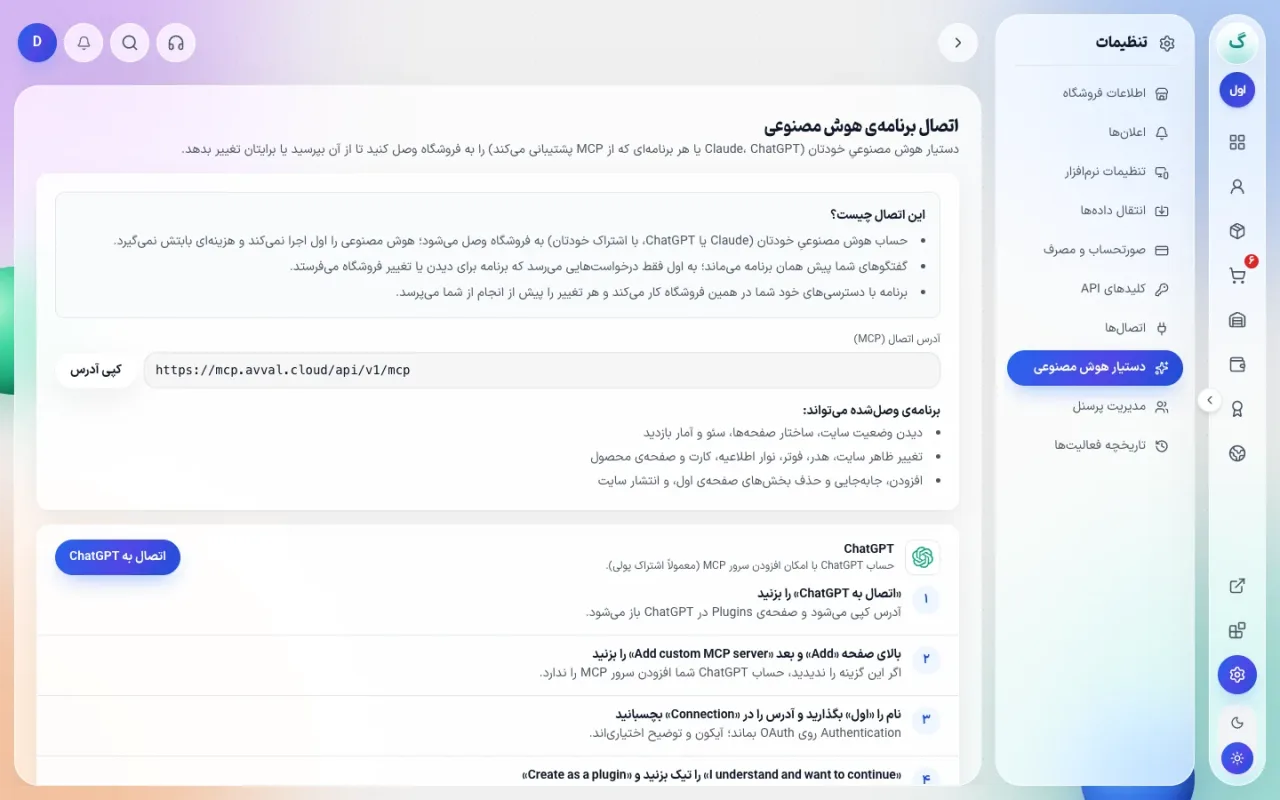
- هوش مصنوعی را اول اجرا نمیکند و پولی بابتش نمیگیرد. حساب هوش مصنوعی خودتان است، با اشتراک خودتان.
- گفتگوها پیش همان برنامه میماند. به اول فقط درخواستهایی میرسد که برنامه برای دیدن یا تغییر فروشگاه میفرستد.
- برنامه با دسترسیهای خود شما کار میکند. هر کاری که در آن فروشگاه از آن شما برنمیآید، از آن هم برنمیآید.
- قبل از هر تغییر میپرسد. برنامه پیش از انجام تغییر از شما تأیید میگیرد.
اینها همان چیزهایی است که پنل هم در بخش تنظیمات به شما میگوید.
چه چیزهایی را میشود پرسید یا تغییر داد؟
دسترسی در چهار دسته است. در هر دسته، کارهای «دیدن» جدا از کارهای «تغییر دادن» است و هر تغییر فقط وقتی انجام میشود که خود شما در آن فروشگاه اجازهٔ انجامش را داشته باشید.
۱. محصولات.
- دیدن: فهرست محصولات (جستجو با نام، کد کالا، دسته، برچسب، وضعیت یا موجودی)، جزئیات یک محصول با همهٔ مدلهایش، دستهبندیها، برچسبها و نام و مقدار ویژگیهایی که تا امروز استفاده کردهاید (مثل رنگ و سایز).
- تغییر: ساختن محصول تازه با مدلهایش (بدون تصویر؛ تصاویر را در پنل میگذارید)، تغییر نام، توضیح، دسته، برچسبها و وضعیت (پیشنویس، منتشرشده یا بایگانی)، تنظیم قیمت، قیمت قبل از تخفیف، موجودی و روشن یا خاموش بودن پیگیری موجودی هر مدل، تعریف دوبارهٔ ویژگیها و مدلها، ساخت دستهبندی تازه و آوردن یک محصول به ابتدای «جدیدترینها».
۲. انبار.
- دیدن: موجودی هر مدل، هشدار کالاهای تمامشده یا نزدیک به تمامشدن، فهرست «چه چیزی بخرم» بر پایهٔ نقطهٔ سفارش، رسیدهای ورود کالا، تأمینکنندگان و تاریخچهٔ حرکت موجودی یک مدل (کی و چرا کم یا زیاد شد).
- تغییر: ثبت رسید ورود کالا بهصورت پیشنویس و نهایی کردنش، ویرایش رسید و تأمینکننده، افزودن تأمینکننده، تعیین نقطهٔ سفارش و ثبت ضایعات (شکسته، گمشده، منقضی و مانند آن).
۳. مالی. فقط دیدن، بدون هیچ تغییری: سود و زیان یک بازه، گزارش فروش به تفکیک محصول، مدل، دسته، فروشنده، کانال یا مشتری، روند فروش و سود و هزینه در طول زمان، پرداختها به تفکیک درگاه یا روز، هزینهها و درآمدهای ثبتشده، دستهبندی هزینهها، طرفحسابها و ارزش انبار.
۴. سایت.
- دیدن: وضعیت سایت، ساختار صفحهها، دامنهها، سئو و آمار بازدید.
- تغییر: هدر، فوتر، نوار اطلاعیه، کارت محصول و صفحهٔ محصول، افزودن و جابهجایی و حذف بخشهای صفحهٔ اول و انتشار سایت.
مثالهایی از سؤالها و درخواستها:
- «کدام کالاها ناموجودند یا نزدیک به تمامشدن؟ فهرست خرید برایم بساز.»
- «سود فروش ماه گذشته را با ماه قبلش مقایسه کن و پرسودترین سه محصول را بگو.»
- «پیراهن کتان را با دو رنگ و سه سایز بساز و پیشنویس بگذار.»
- «قیمت همهٔ مدلهای این محصول را ده درصد کمتر کن.» (قبل از اعمال، خودتان خلاصه را میبینید و تأیید میدهید.)
- «سئوی صفحهٔ اول را بررسی کن و بگو چه چیزی کم است.»
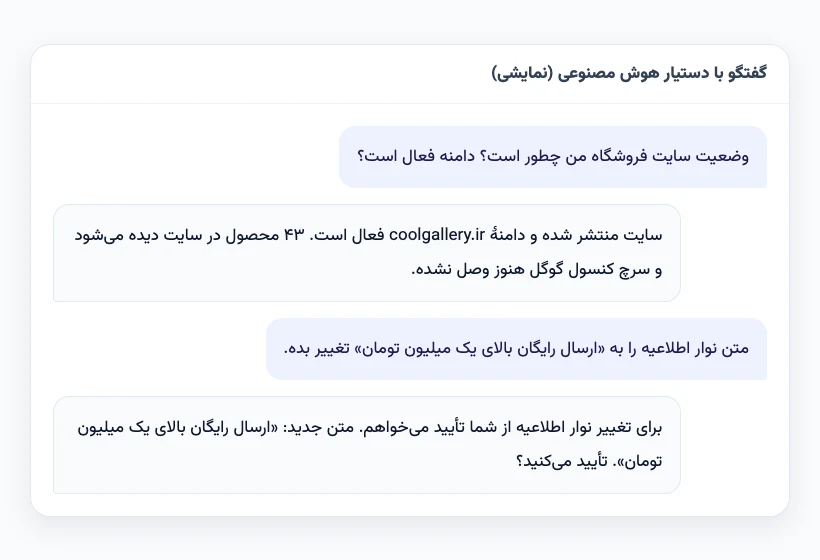
- «متن نوار اطلاعیه را به "ارسال رایگان برای خرید بالای ۵۰۰ هزار تومان" تغییر بده.»
چه چیزهایی را نمیشود پرسید یا انجام داد؟
این بخش مهمتر از قبلی است، چون بیشتر انتظارها از همین جا میآید.
- سفارش و فروش تکبهتک. برنامه نمیتواند فروش ثبت کند، فهرست سفارشها را بخواند یا وضعیت یک سفارش را عوض کند. گزارشهای فروش در دسترساند (جمع و مقایسه)، ولی خود سفارشها نه.
- مشتریها و باشگاه. اطلاعات مشتری و باشگاه مشتریان به برنامهٔ هوش مصنوعی داده نمیشود.
- تصویر محصول. برنامه محصول را بدون تصویر میسازد؛ تصویر را در پنل اضافه میکنید.
- تغییر مالی. ثبت هزینه یا درآمد از این راه ممکن نیست؛ بخش مالی فقط خواندنی است.
- اصلاح رسید نهاییشده. وقتی رسیدی نهایی شد، سطرهایش را فقط در پنل میشود اصلاح کرد؛ برنامه فقط تأمینکننده، تاریخ، وضعیت پرداخت و یادداشت آن را عوض میکند.
اگر دربارهٔ فروش پاسخی بدون استفاده از گزارشها داد، حدس است. از برنامه بخواهید از گزارش فروش بخواند و عدد را با پنل مطابقت دهید. اطلاعات شخصی مشتری را هم خودتان در گفتگو نگذارید.
دو خط قرمز دیگر هم هست که در طراحی اتصال رعایت شده:
- هر تغییر پیش از انجام از شما تأیید میگیرد.
- هر برنامه فقط با دسترسی خودِ شما کار میکند؛ اگر دیگران در تیم محدودیت دارند، برنامهای که آنها وصل کنند هم همان محدودیت را دارد.
اتصال را قدمبهقدم انجام دهید
مسیر اتصال در تنظیمات فروشگاه، بخش «دستیار هوش مصنوعی» است.
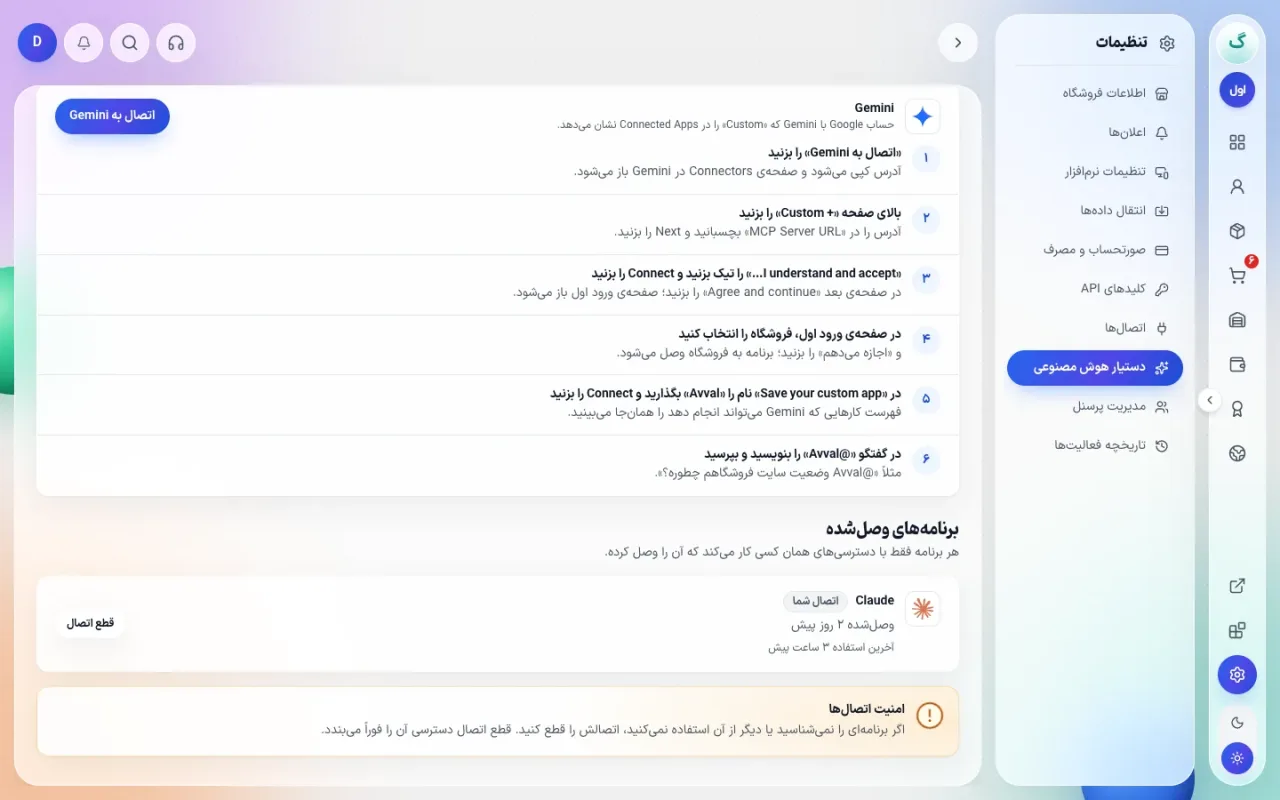
- در تنظیمات به بخش دستیار هوش مصنوعی بروید. آدرس اتصال (MCP) را آنجا میبینید و میتوانید کپی کنید.
- برنامهٔ خودتان را بزنید: «اتصال به Claude»، «اتصال به ChatGPT» یا «اتصال به Gemini». پنل راهنمای قدمبهقدم هر برنامه را نشان میدهد.
- در برنامه یک اتصال سفارشی (custom connector) اضافه میکنید، نام را «اول» میگذارید و آدرس را میچسبانید.
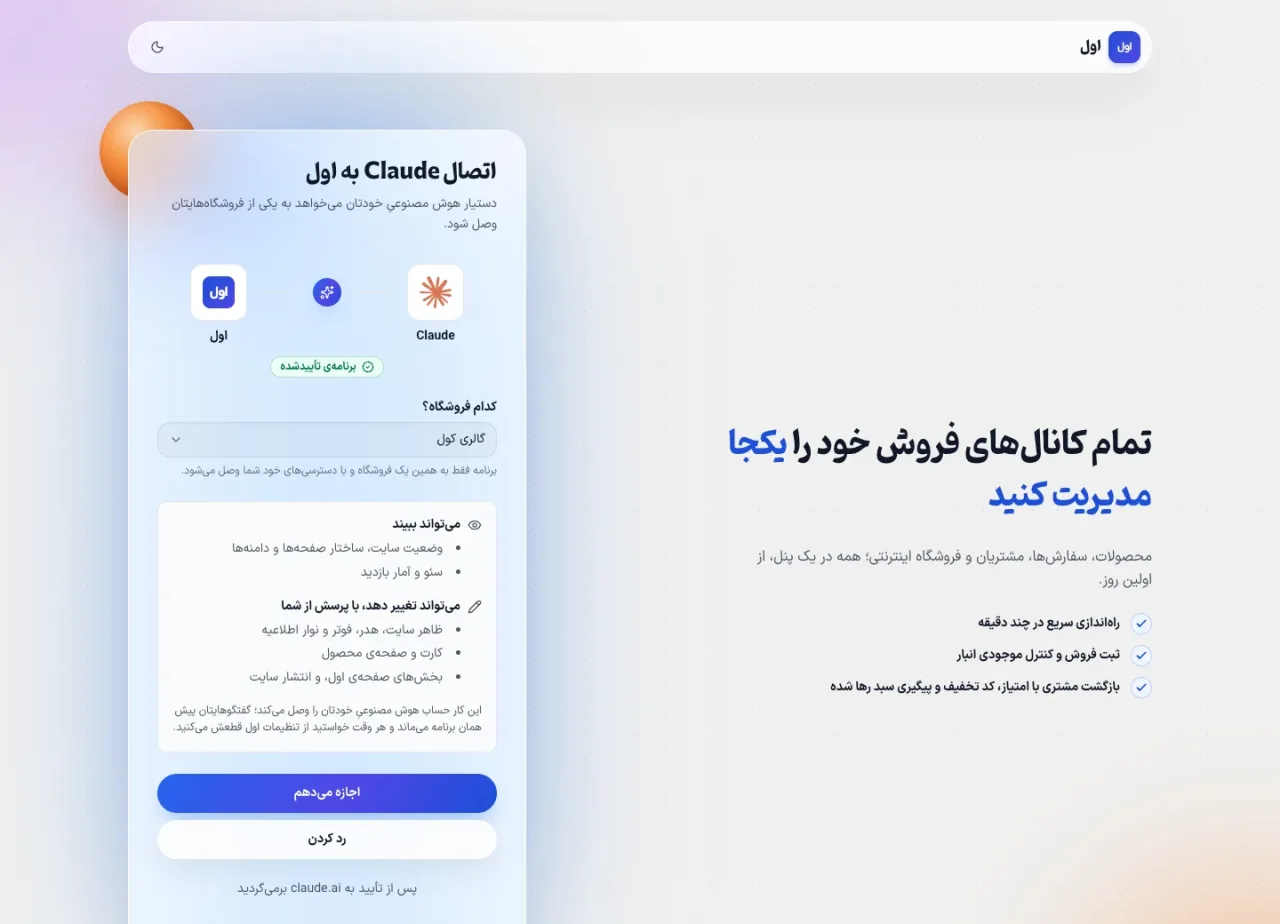
- صفحهٔ ورود اول باز میشود. فروشگاه را انتخاب کنید و «اجازه میدهم» را بزنید.
- در یک گفتگوی تازه بپرسید، مثلاً «وضعیت سایت فروشگاهم چطور است؟».
یک نکته دربارهٔ برنامهها: هر کدام شرایط خودش را دارد. ChatGPT معمولاً اشتراک پولی و امکان افزودن سرور MCP میخواهد؛ Claude هم برای استفادهٔ کامل اشتراک پولی؛ Gemini باید گزینهٔ «Custom» را در برنامههای متصل نشان دهد. جزئیات هر کدام را پنل در همان راهنما میگوید و ممکن است با بهروزرسانی خود آن برنامهها عوض شود.
صفحهٔ ورود اول برنامهای را که وصل میشود نشان میدهد و اگر برنامه را نشناسد هشدار میدهد. فقط وقتی «اجازه میدهم» را بزنید که خودتان همان لحظه اتصال را شروع کردهاید.
اتصال را چطور قطع کنیم؟
در همان بخش تنظیمات، «برنامههای وصلشده» را میبینید: نام برنامه، چه کسی وصلش کرده، زمان اتصال و آخرین استفاده. با «قطع اتصال» برنامه دیگر به فروشگاه دسترسی ندارد؛ برای استفادهٔ دوباره باید از داخل همان برنامه دوباره وصل شود. هر عضو تیم اتصالهای خودش را میبیند و قطع میکند؛ مالک فروشگاه اتصال همهٔ اعضا را میبیند و میتواند هر کدام را قطع کند.
مثال: یک شب برای مرتب کردن سایت
مثال فرضی (برای توضیح): فروشگاه پوشاکی که سایتش را خودتان ساختهاید و میخواهید قبل از مناسبت مرتبش کنید.
- میپرسید: «وضعیت سایت را بررسی کن و بگو قبل از انتشار کدام موارد کامل نیست.» برنامه ساختار و وضعیت را میخواند و فهرستی میدهد.
- میگویید: «سئوی صفحهٔ اصلی را ببین.» برنامه عنوان و توضیح فعلی را میخواند و پیشنهاد میدهد.
- میگویید: «متن نوار اطلاعیه را برای مناسبت عوض کن.» برنامه پیش از اعمال از شما تأیید میگیرد.
- میپرسید: «کدام صفحهها بیشتر دیده میشوند؟» و با جواب، ترتیب بخشهای صفحهٔ اول را عوض میکنید.
نکته: برنامه گاهی چیزی را اشتباه میفهمد. هر تغییری که میدهد را در پیشنمایش سایت ببینید. قبل از تغییرات بزرگ، از ظاهر فعلی عکس بگیرید یا بخشها را یادداشت کنید تا برگرداندنش آسان باشد.
هوش مصنوعی کجا کمک واقعی میکند و کجا نه؟
کمک واقعی: کارهایی که تکرارشونده یا زمانبر است و خطر کمی دارد: مرور سئو، نوشتن متن نوار اطلاعیه، مرتبسازی فوتر، نگاه سریع به آمار بازدید، پیدا کردن کالاهای رو به اتمام، ساخت فهرست خرید و پیشنویس رسید ورود کالا، و ساختن چند محصول با مدلهای مشابه.
کمک محدود: تصمیمهای کسبوکار. هوش مصنوعی عددها را از گزارشهای پنل میخواند، ولی تصمیم اینکه چه کالایی بخرید یا قیمت را چقدر کنید با شماست. به سفارشها و مشتریها هم دسترسی ندارد، پس هر تحلیلی دربارهٔ رفتار مشتری حدسی است.
احتیاط: تغییرهایی که فوراً روی فروشگاه زنده اثر میگذارند: ظاهر سایت (هدر، صفحهٔ محصول)، قیمت و موجودی، انتشار یا بایگانی محصول، و نهایی کردن رسید که موجودی را زیاد میکند. هر بار خلاصهٔ تغییر را بخوانید، تأیید بدهید و نتیجه را در پنل ببینید.
اشتباههای رایج
- انتظار کار روی تکتک سفارشها. گزارش فروش (جمع و مقایسه) را برنامه میخواند، ولی فهرست سفارشها را نه و ثبت فروش را هم نمیتواند. اگر دربارهٔ یک سفارش یا مشتری مشخص پاسخی داد، حدس است.
- تأیید بدون خواندن. برنامه پیش از تغییر میپرسد؛ خلاصه را بخوانید و بعد تأیید کنید.
- وصل کردن برنامهٔ ناشناس. صفحهٔ اجازه برنامههای ناشناخته را علامت میزند. فقط وقتی اجازه دهید که خودتان اتصال را شروع کردهاید.
- ماندن اتصال بیاستفاده. برنامهای که دیگر استفاده نمیکنید را قطع کنید.
- تأیید تغییر قیمت یا موجودی بدون نگاه به عدد. در تنظیم موجودی، عددی که برنامه میفرستد جایگزین عدد قبلی میشود (نه افزوده به آن). اگر کالایی شکسته یا گم شده، از برنامه بخواهید «ثبت ضایعات» انجام دهد تا دلیلش هم در تاریخچهٔ موجودی بماند.
- سپردن اطلاعات مشتری به گفتگو. حتی اگر اتصال به مشتریها دسترسی ندارد، اطلاعاتی که خودتان در گفتگو میچسبانید دست آن برنامه است.
سؤالهای رایج
آیا باید برای این قابلیت به اول پول بدهم؟
اول بابت هوش مصنوعی پولی نمیگیرد، چون هوش مصنوعی را اول اجرا نمیکند؛ هزینهٔ اشتراک برنامهٔ هوش مصنوعی شما با خود آن برنامه است.
چرا در تنظیمات فقط «بهزودی» میبینم؟
این پیام یعنی اتصال هوش مصنوعی هنوز برای فروشگاه شما روشن نشده. با پشتیبانی اول تماس بگیرید؛ وقتی روشن شود، همان بخش آدرس و راهنمای اتصال را نشان میدهد.
برنامه میتواند سفارش ثبت کند یا محصول بسازد؟
محصول بسازد و ویرایش کند، بله (بدون تصویر). سفارش یا فروش ثبت کند، نه. روش کار با محصول را در ثبت محصول با کمک هوش مصنوعی توضیح دادهایم.
برنامه میتواند موجودی را عوض کند؟
بله: عدد موجودی هر مدل را تنظیم میکند، رسید ورود کالا میسازد و نهایی میکند و ضایعات را ثبت میکند. اینها با دسترسیهای خود شما کار میکنند و پیش از اعمال تأیید میخواهند.
اگر برنامه اشتباه کرد؟
تغییر را در پنل یا ویرایشگر سایت برگردانید. به همین دلیل بعد از هر تغییر مهم، سایت را ببینید.
آیا دادههای فروشگاه من برای آموزش هوش مصنوعی استفاده میشود؟
اول فقط پاسخ درخواستهای برنامه را میدهد؛ سیاست استفادهٔ هر برنامه از گفتگوهایتان را باید در تنظیمات و شرایط همان برنامه (Claude، ChatGPT یا Gemini) ببینید.
اتصال هوش مصنوعی در اول
صفحهٔ اتصال به هوش مصنوعی اول خلاصهٔ همین توضیحات را دارد: برنامههای پشتیبانیشده، آنچه میبینند و تغییر میدهند، و اینکه هر تغییر را از شما میپرسند.
با اول امتحانش کنید
اگر میخواهید فروشگاهتان را بسازید و بعد با هوش مصنوعی مدیریتش کنید، ۷ روز تست رایگان اول را شروع کنید. اتصال در تنظیمات فروشگاه، بخش «دستیار هوش مصنوعی» است.
مدیریت فروشگاه با هوش مصنوعی با اول
همین کارهایی که خواندید را در اول انجام دهید. ثبتنام چند دقیقه بیشتر نمیبرد.