بارکد و برچسب کالا برای فروشگاه کوچک
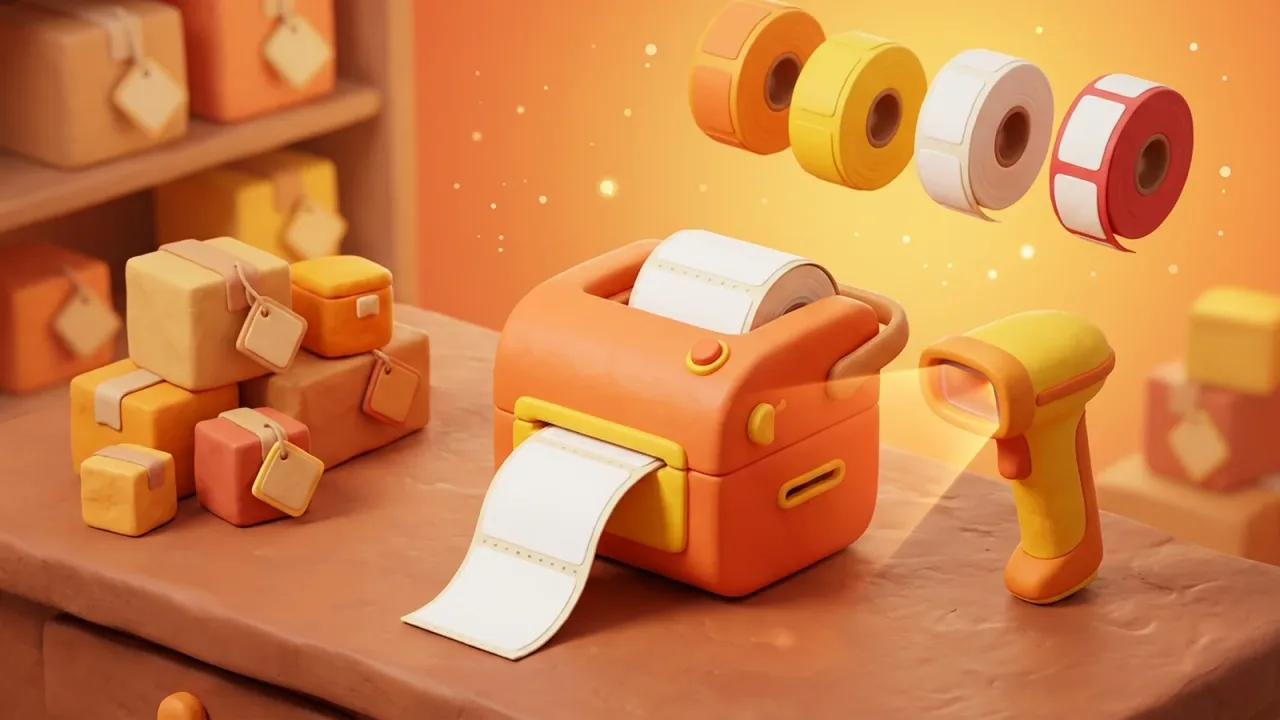
در ساعت شلوغ مغازه، مشتری سه کالا کنار صندوق گذاشته و فروشنده باید هر کدام را در فهرست پیدا کند. اگر اسمها شبیه هم باشند («پیراهن کتان آبی»، «پیراهن کتان آبی روشن»)، اشتباه محتمل است. بارکد این مرحله را حذف میکند: برچسب را اسکن میکنید و دقیقاً همان کالا (همان مدل) انتخاب میشود.
این مقاله برای فروشگاه کوچک است: چه چیزی لازم دارید، لیبل را چطور چاپ میکنید و بارکد کجاها به کارتان میآید. تصویر کلی انبار را در راهنمای انبارداری فروشگاه ببینید.
بارکد کالا چه کمکی میکند؟
سه جا بیشترین سود را دارد:
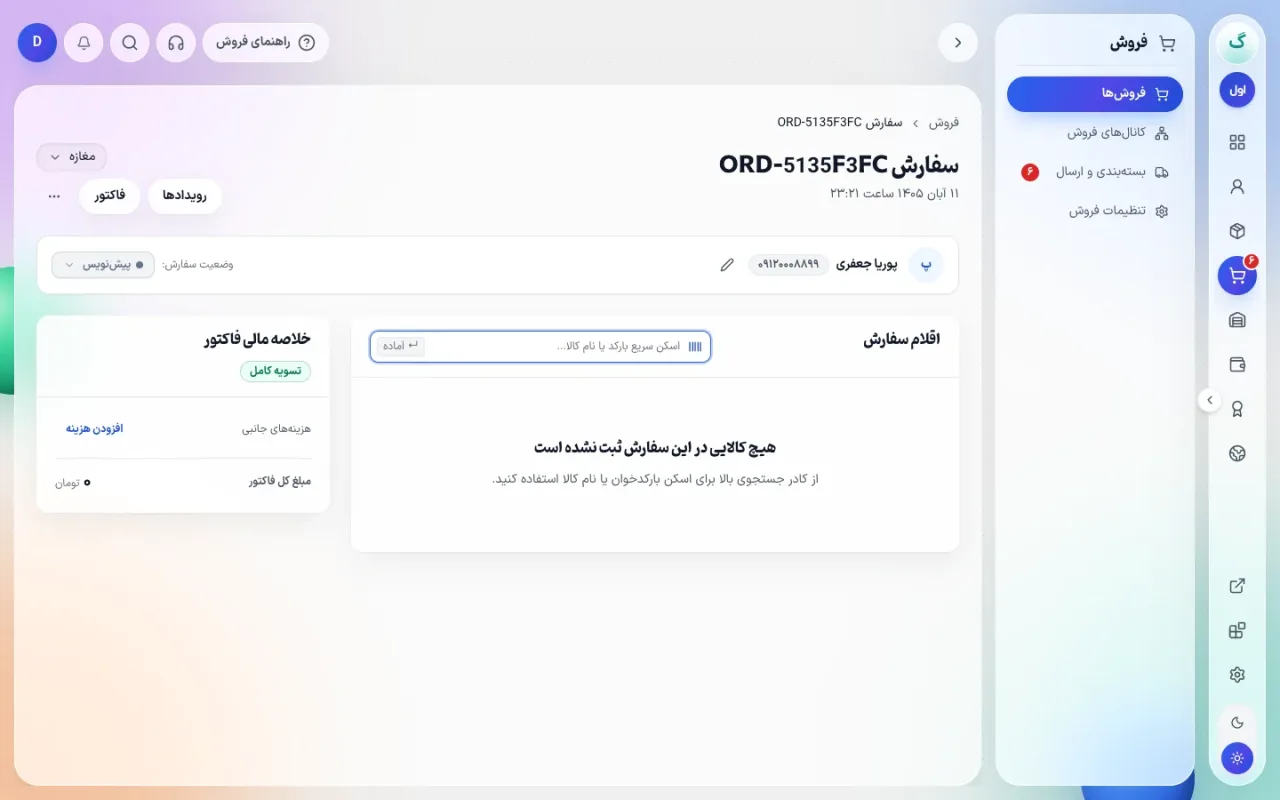
- فروش: در کادر افزودن کالا، بارکد اسکنشده کالا را به سبد میافزاید. کادر هم کد کالا و هم بارکد را میپذیرد.
- بستهبندی: صفحهٔ بستهبندی سفارشها با اسکن کار میکند؛ بستهبند هر کالا را اسکن میکند و اشتباه ارسال کم میشود.
- شمارش و رسید: در رسید ورود کالا هم میتوانید با نام، کد یا بارکد جستجو کنید، و در انبارگردانی تطبیق قفسه با سیستم سریعتر میشود.
مثال فرضی: فروشگاهی با ۳۰۰ فروش در ماه که هر فروش میانگین دو کالا دارد. اگر پیدا کردن هر کالا با جستجو ۱۵ ثانیه و با اسکن ۳ ثانیه طول بکشد، ماهانه ۶۰۰ بار ۱۲ ثانیه صرفهجویی میشود؛ حدود ۲ ساعت. مهمتر از زمان، اشتباههایی است که پیش نمیآید. (عددها فرضیاند.)
چه چیزی لازم دارید؟
برای شروع سه چیز کافی است:
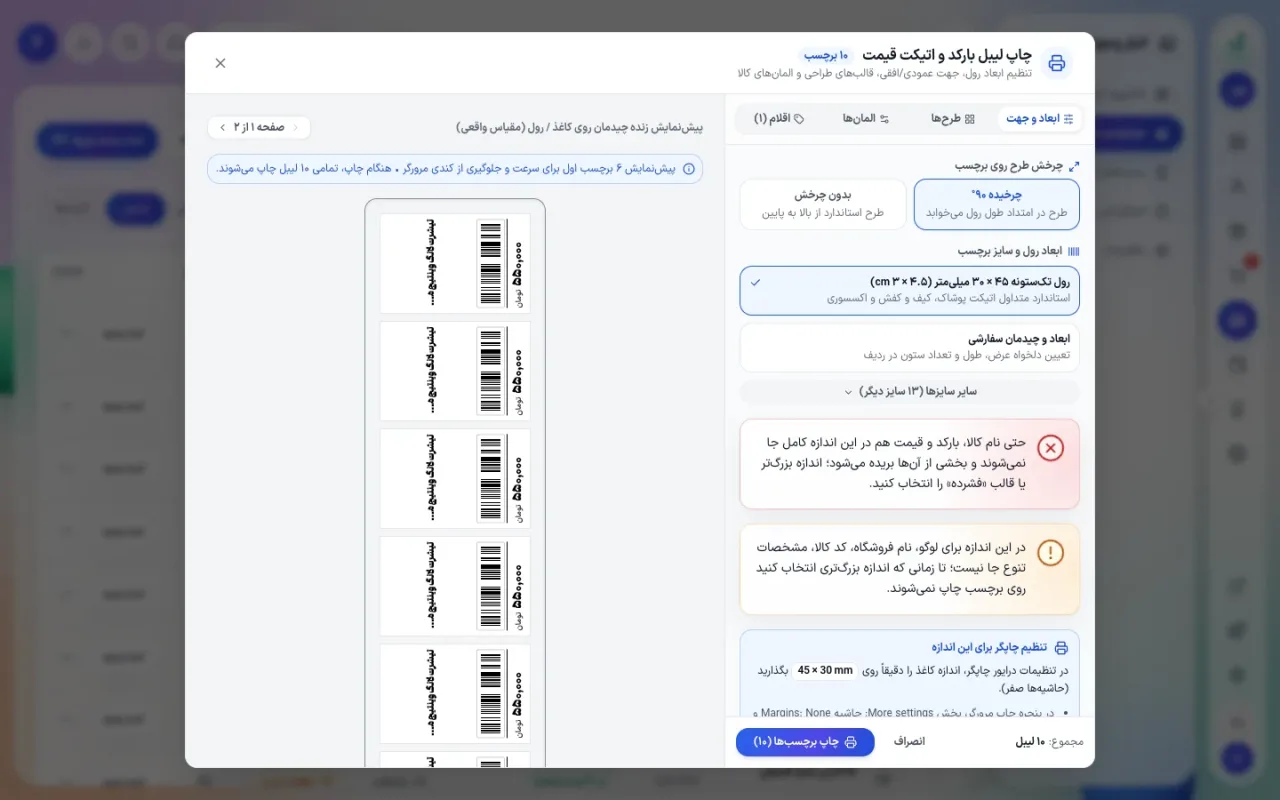
- بارکد کالا. اگر کالا بارکد کارخانه دارد، همان را وارد کنید. اگر ندارد (کالای بدون برند، تولید خودتان)، اول برای هر مدل یک کد کالا (SKU) میسازد (در تنظیمات محصولات میتوانید فرمتش را عددی یا ترکیبی از حرف و عدد انتخاب کنید) و لیبل از همین کد، بارکد خطی Code 128 میسازد. اگر مدلی نه بارکد دارد نه کد کالا، روی لیبلش بارکد چاپ نمیشود، نه بارکد ساختگی.
- چاپگر. هم چاپگر لیبل حرارتی رول و هم چاپگر معمولی با برگهٔ A4 پشتیبانی میشود. رولها فقط سیاه چاپ میشوند و مناسب چاپگر حرارتیاند.
- بارکدخوان. بارکدخوانهای رایج که مانند صفحهکلید عمل میکنند معمولاً کار میکنند: آنها کد را مثل تایپکردن در کادر جستجو یا اسکن مینویسند و پنل کد را با کد کالای مدل مطابقت میدهد. در انبارگردانی با دوربین گوشی هم میشود اسکن کرد.
چاپ لیبل در اول
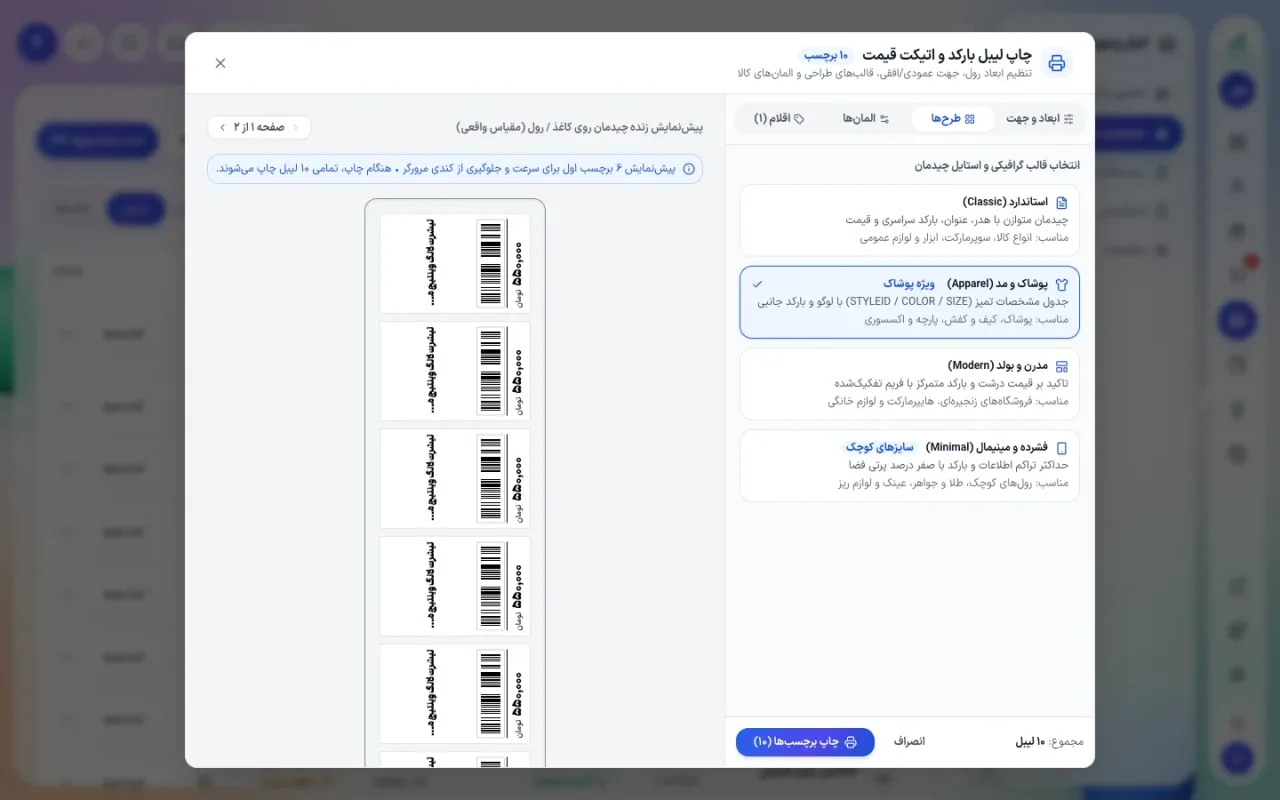
از فهرست موجودی، کالاها را انتخاب کنید و «چاپ لیبل بارکد و اتیکت قیمت» را بزنید. در مودال چاپ میتوانید:
- قالب انتخاب کنید: استاندارد (برای کالای عمومی)، پوشاک و مد (جدول مشخصات با رنگ و سایز)، مدرن (قیمت درشت) یا فشرده (برای لیبلهای کوچک مثل جواهر و عینک).
- اندازهٔ لیبل را از اندازههای آماده برگزینید یا عرض و ارتفاع را دلخواه بدهید.
- تعیین کنید چه چیزهایی روی لیبل باشد: نام کالا، بارکد، قیمت و غیره. اگر چیزی در آن اندازه جا نشود، مودال هشدار میدهد که بخشی بریده میشود و اندازه بزرگتر یا قالب فشردهتر پیشنهاد میکند.
- تعداد نسخهٔ هر کالا را مشخص کنید.
تنظیمات چاپ در همین مرورگر نگه داشته میشود، پس دفعهٔ بعد از اول تنظیم نمیکنید. این تنظیمات برای هر فروشگاه جدا و فقط روی همان مرورگر و رایانه ذخیره میشود؛ روی رایانهٔ دیگر دوباره تنظیم کنید.
کدام قالب و اندازه؟
| فروشگاه | قالب | اندازه |
|---|---|---|
| پوشاک، کیف و کفش | پوشاک و مد | رول متوسط (مثلاً ۵۰ در ۳۰ میلیمتر) |
| لوازم خانگی و عمومی | استاندارد یا مدرن | رول یا A4 |
| جواهر، عینک، لوازم ریز | فشرده | رول کوچک |
اندازهها فقط پیشنهادند؛ ابتدا چند لیبل آزمایشی چاپ کنید و بارکد را با بارکدخوان تست کنید.
بارکد و تنوع محصول
برای کالایی که رنگ و سایز دارد، بارکد باید برای هر مدل جدا باشد؛ وگرنه اسکن فقط «پیراهن» را میدهد، نه «آبی L». برای توضیح مدلها، مدیریت تنوع محصول را بخوانید.
مثال: راهاندازی بارکد در یک هفته
مثال فرضی: فروشگاهی با ۱۵۰ کالا. روز اول ۳۰ کالای پرفروش را انتخاب میکند و لیبلشان را چاپ میچسباند. روز سوم پس از چند فروش، میبیند کدام لیبلها به سختی اسکن میشوند و اندازه را بزرگتر میکند. هفتهٔ بعد ۷۰ کالای دیگر. هر جنس تازه که رسید، همان روز با رسید و لیبل وارد قفسه میشود. بعد از یک ماه تمام کالاهای فعال لیبل دارند و شمارش انبار با اسکن در نصف زمان انجام میشود. (عددها و زمانها فرضیاند.)
اشتباههای رایج
- لیبل برای محصول بهجای مدل. همهٔ سایزها یک بارکد میگیرند و اسکن نمیتواند تفاوت بگذارد.
- اندازهٔ لیبل کوچکتر از متن. نام بلند و بارکد با هم جا نمیشوند. قالب فشرده یا نام کوتاهتر انتخاب کنید.
- چاپ با کیفیت کم. بارکد کمرنگ یا خیلی کوچک اسکن نمیشود. همیشه نمونه را تست کنید.
- بارکد تازه برای کالایی که بارکد کارخانه دارد. بارکد کارخانه را وارد کنید؛ دو بارکد برای یک کالا گیجی میسازد.
- چسباندن لیبل روی جای تاشده. روی سطح صاف بچسبانید تا اسکن شود.
- فراموش کردن چاپ لیبل بعد از رسید. جنس تازه که رسید، همان روز لیبلش را چاپ کنید.
سؤالهای رایج
بارکدخوان گران است؟
قیمتها متفاوت است و اول بارکدخوان نمیفروشد. برای شروع میتوانید بدون بارکدخوان هم از جستجوی کد کالا استفاده کنید.
لیبل بدون بارکدخوان هم فایده دارد؟
بله؛ لیبل قیمت و کد کالا را روی کالا میگذارد و کد را میشود در کادر جستجو تایپ کرد.
قیمت روی لیبل با تغییر قیمت عوض میشود؟
لیبل در لحظهٔ چاپ قیمت فعلی را میگیرد؛ پس از تغییر قیمت دوباره چاپ کنید؛ لیبلهای چاپشدهٔ قبلی عوض نمیشوند.
آیا لیبل پستی هم دارید؟
لیبل پستی سفارشها بخش جدایی در بستهبندی و ارسال است و به لیبل کالا ربطی ندارد.
با اول امتحانش کنید
صفحهٔ انبارداری اول را ببینید و با ۷ روز تست رایگان اول چند کالا را انتخاب کنید و اولین لیبلهایتان را چاپ کنید.
انبارداری فروشگاه با اول
همین کارهایی که خواندید را در اول انجام دهید. ثبتنام چند دقیقه بیشتر نمیبرد.